Um portal do cliente com a cara da sua agência
Cada cliente ganha uma página com o seu logo e a sua cor. Ali ele acompanha os jobs, aprova as peças, vê o calendário do que vai ao ar, faz pedidos e consulta o relatório. Sem login e sem perguntar no WhatsApp.
- Sem login
- Logo e cor da agência
- Pedido, aprovação e relatório
Antes e depois
O que muda na rotina
Hoje"E aí, como está o material?", toda semana.
Com o ManyfestoA aba Em andamento mostra o que a equipe está produzindo.
HojePedido por áudio, às onze da noite.
Com o ManyfestoUm formulário de quatro passos, que vira demanda com briefing.
HojeCliente que não vê o trabalho e acha caro.
Com o ManyfestoCalendário do que vai ao ar e relatório das redes, sempre abertos.
HojeLink de aprovação com a marca de outra empresa.
Com o ManyfestoLogo, cor e tema da sua agência nas páginas que ele vê.
Como funciona
Como o cliente usa
Você liga os links no cadastro do cliente e manda para ele, ou deixa fixado no grupo.
-
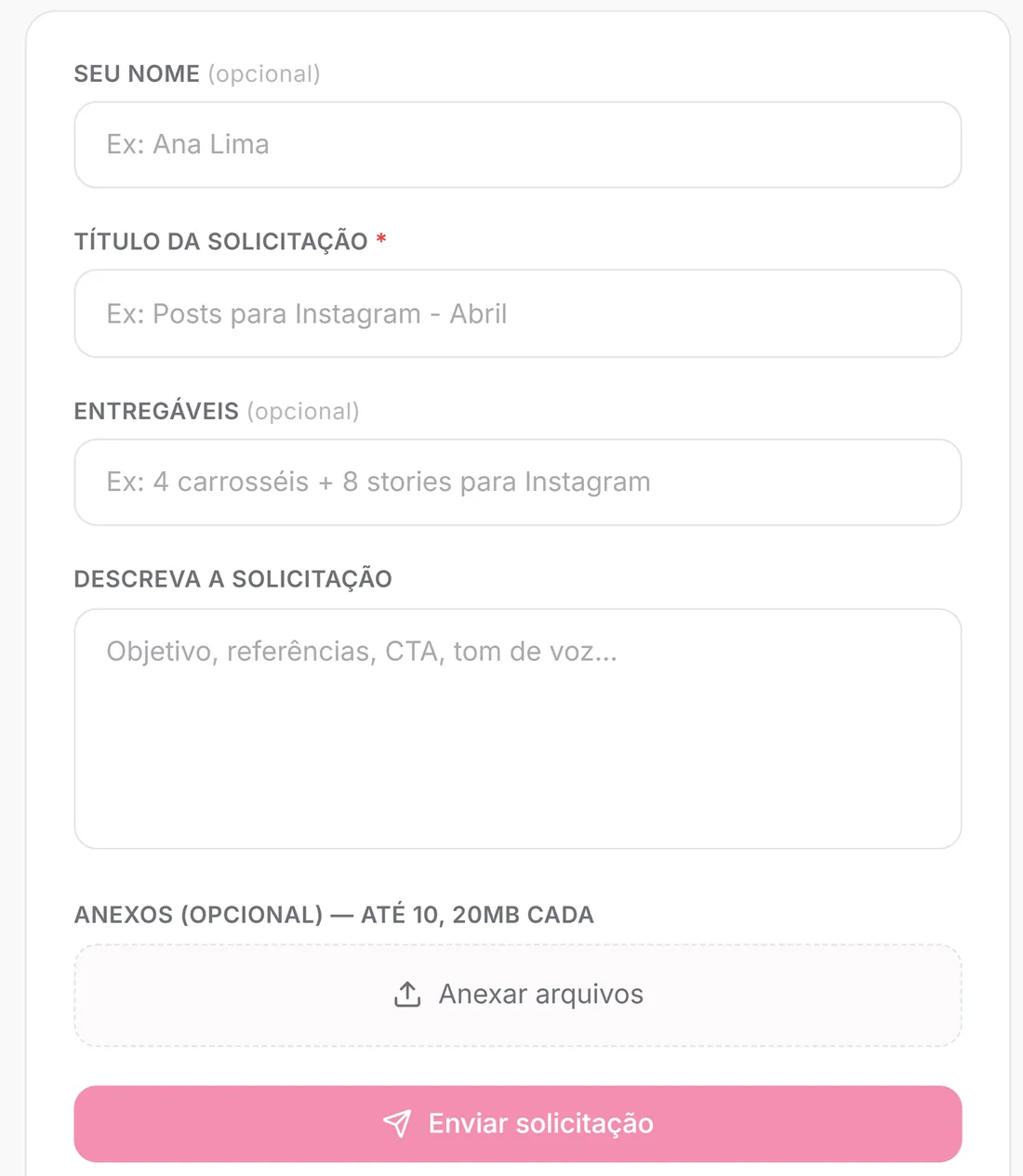
Ele pede pelo formulário
No link de solicitação, o cliente diz quais peças precisa e quantas, escreve as instruções de cada uma e anexa referências. O pedido cai no seu quadro como demanda.
- Peças, instruções, referências e resumo
- Prazo e tarefas continuam com a agência
- O pedido chega com responsável definido
-
Ele acompanha e aprova no mesmo lugar
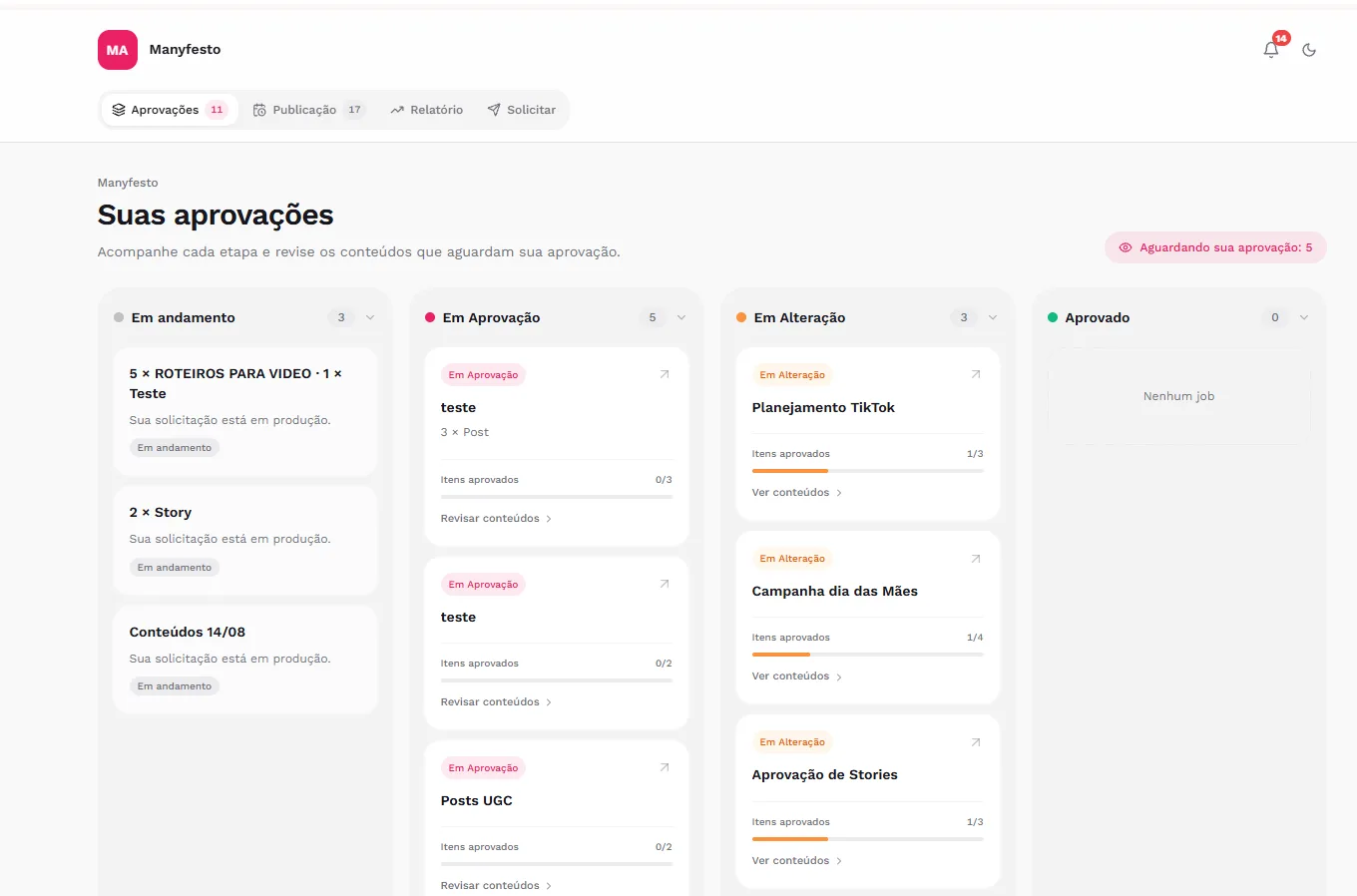
A página mostra o que está em produção e o que espera a decisão dele, com acesso direto ao link de aprovação de cada job.
- Em andamento, Em Aprovação, Em Alteração e Aprovado
- Aviso de quantos jobs aguardam a aprovação dele
- Progresso das peças aprovadas em cada job
-
Ele vê o que vai ao ar e o resultado
A aba Publicação traz o calendário por semana ou por mês, com a legenda de cada post. A aba Relatório mostra o desempenho das redes conectadas.
- Calendário de publicação
- Relatório de Instagram e Facebook
- Tudo no mesmo link
Nos detalhes
O que mais vem no portal
- Três links, ligados à parte
- Acompanhamento, solicitação e relatório são habilitados por cliente. Você decide o que cada um vê.
- A marca da agência
- Logo, cor principal e tema claro, escuro ou o do sistema do cliente, com prévia na hora.
- Veja o que ele vê
- O botão Abrir página do cliente mostra a página exatamente como ela chega para ele.
- Solicitado por
- Cada pedido chega marcado com quem pediu, e já com o responsável da equipe.
- Aprovação sem login
- O link de aprovação de cada job abre da própria página, peça por peça.
- Menos "como está?"
- Cada pergunta que deixa de chegar no WhatsApp é tempo que a equipe ganha.
O caminho inteiro
Do pedido do cliente ao relatório, num lugar só
Cada parte funciona sozinha, mas foi feita para a seguinte. O que o cliente aprova é o que vai ao ar, e o que vai ao ar entra no relatório.
- Tarefas e prazos O quadro de jobs, as tarefas com pessoa e data e a fila do dia.
- Aprovações O cliente aprova por link, sem login, e marca o ajuste na arte.
- Ferramenta de publicação Agende nas redes do cliente. O post só sai se ele aprovou.
- Controle de produtividade Entregas, atrasos, retrabalho e carga da equipe, sem microgerenciamento.
- Relatórios automáticos O relatório das redes do cliente, montado sozinho todo dia.
- Portal do cliente Uma página por cliente, com a marca da agência, para pedir, acompanhar e aprovar.Você está aqui
Perguntas frequentes
Dúvidas sobre portal do cliente
Para ir mais fundo
O cliente precisa criar conta para acessar o portal?
Não. A página do cliente abre por link, sem conta e sem senha.
O portal aparece com a marca da minha agência?
Sim. As páginas que o cliente vê saem com o logo, a cor e o tema que você define em Configurações, em Minha Empresa.
O que o cliente consegue fazer no portal?
Acompanhar os jobs em andamento, aprovar ou pedir ajuste, ver o calendário de publicação, fazer novos pedidos pelo formulário e consultar o relatório das redes.
Posso ativar só uma parte para um cliente?
Pode. O link de acompanhamento, o de solicitação e o de relatório são habilitados separadamente, no cadastro de cada cliente.